
Hoe werkt Clipchamp?
14 juli 2026
Leer hoe Clipchamp werkt: aanmelden, video genereren met AI, media uploaden, scherm opnemen, bewerken en exporteren.
Clipchamp is de videobewerker van Microsoft waarmee je snel uitlegvideo's, schermopnames, social posts en interne instructies maakt. In deze gids zie je hoe je start, wanneer je AI-video generatie gebruikt en hoe je van ruwe opname naar publiceerbare video gaat.
Je hoeft hiervoor geen zware montagekennis te hebben. Het belangrijkste is dat je vooraf weet wat je wilt uitleggen, welke stappen je wilt tonen en hoe je de video duidelijk afsluit.
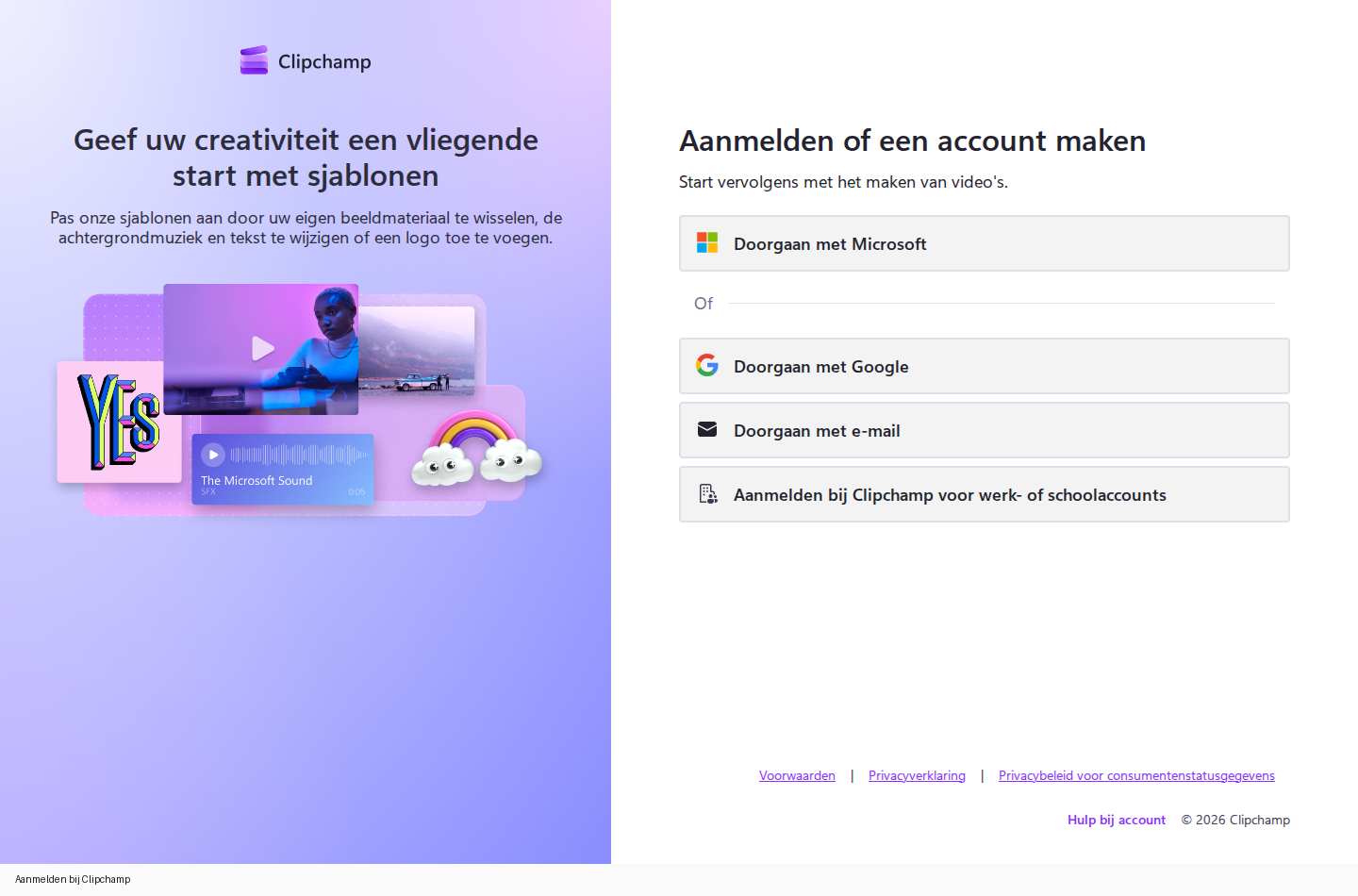
Direct starten: open clipchamp.com. Gebruik je Clipchamp zakelijk, kies dan Aanmelden bij Clipchamp voor werk- of schoolaccounts.
Wat is Clipchamp?
Clipchamp is bedoeld voor praktische video's: korte uitleg, schermopnames, onboarding, productupdates en social content. Het zit dicht op Microsoft 365, waardoor het voor organisaties vooral handig is voor kennisdeling en interne communicatie.
| Onderdeel | Waarvoor gebruik je het? | Voorbeeld |
|---|---|---|
| AI-video genereren | Een eerste video-opzet laten maken op basis van een beschrijving | Maak een korte introductievideo over veilig bestanden delen |
| Scherm opnemen | Een proces of applicatie stap voor stap tonen | Een OneDrive- of Teams-instructie |
| Videoproject | Zelf monteren met clips, tekst, audio en ondertiteling | Een klant- of medewerkershandleiding |
Stap 1: De Clipchamp videohub openen
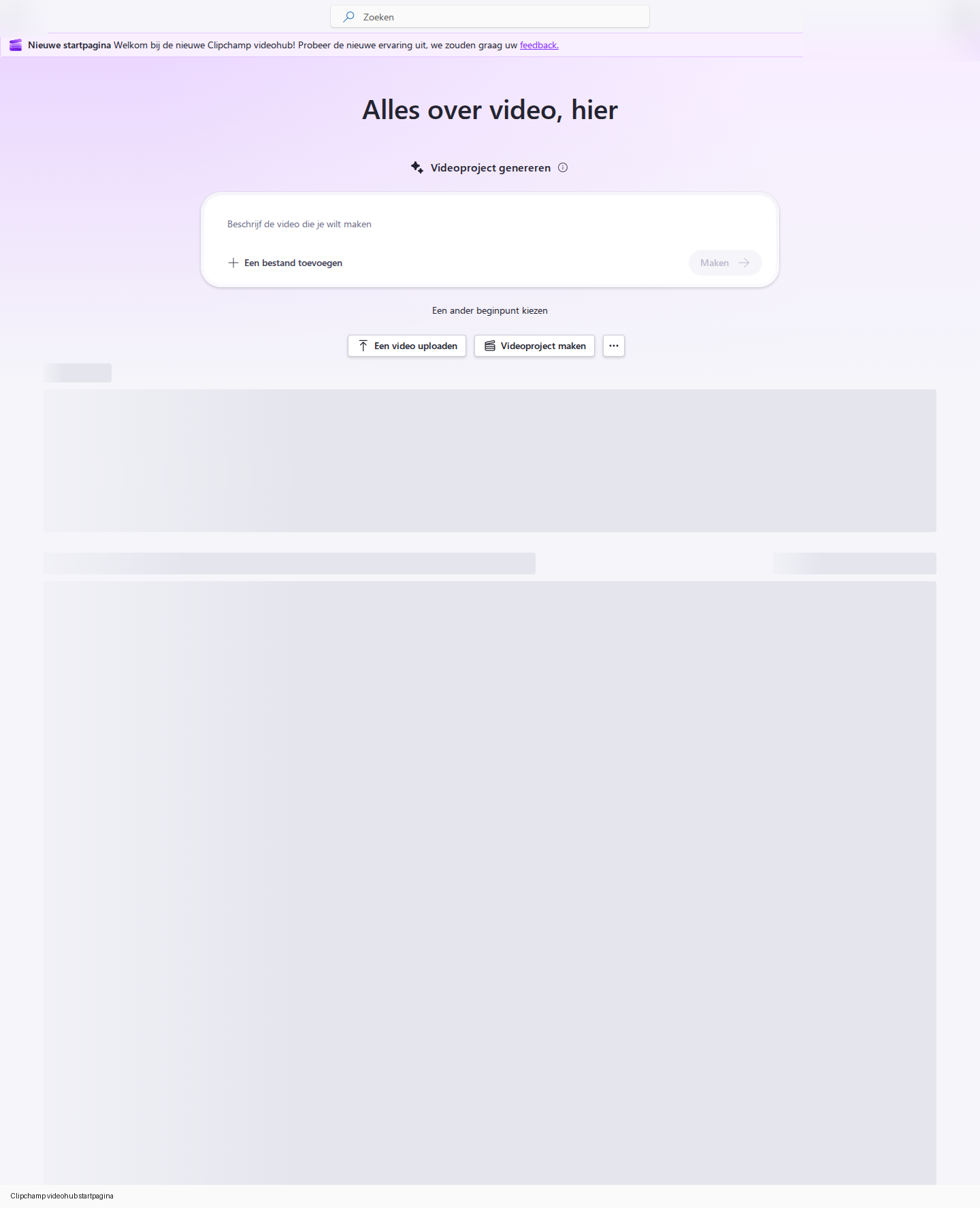
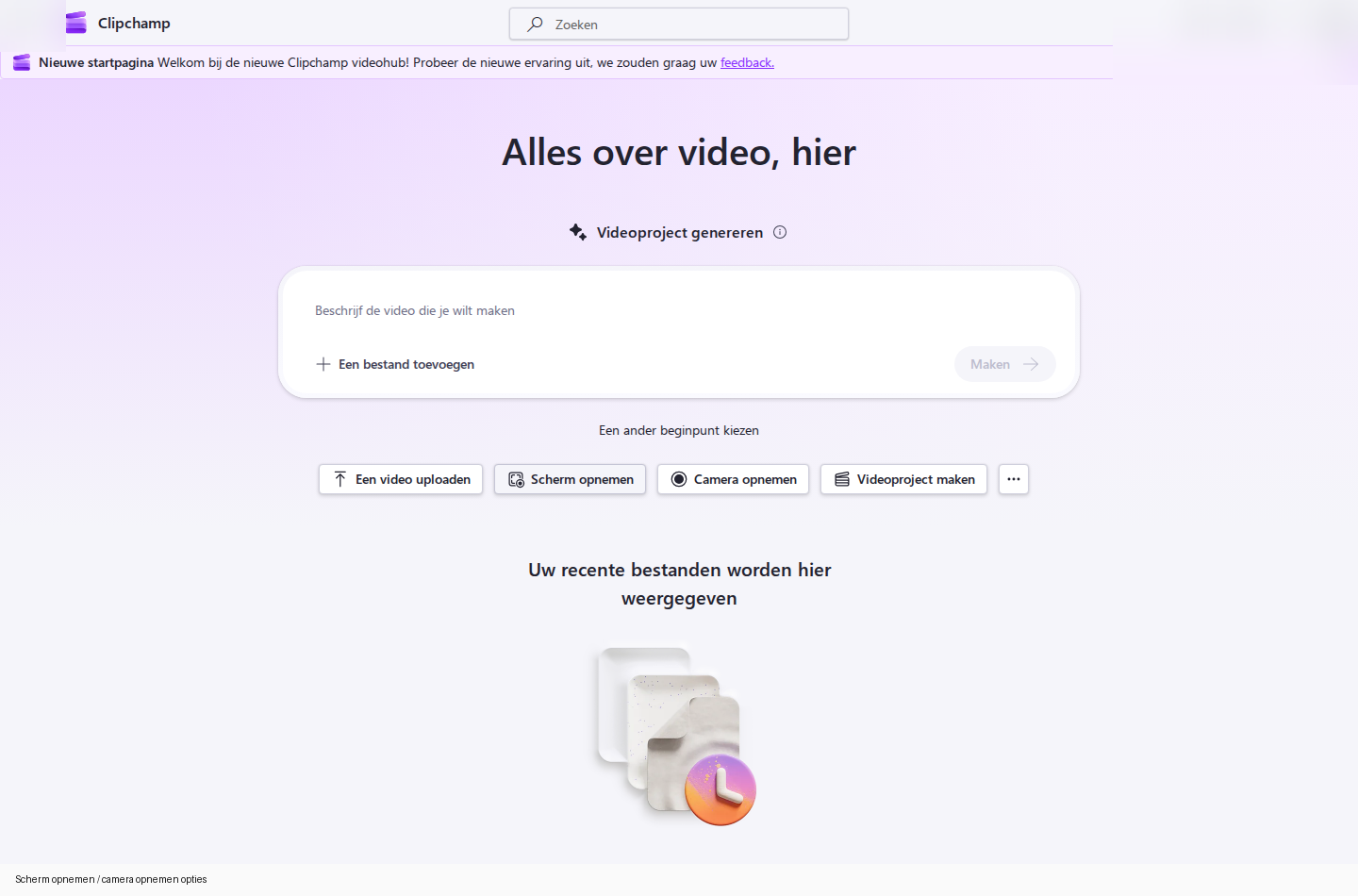
Na het aanmelden kom je in de videohub. Hier start je een nieuwe video, upload je materiaal, neem je scherm of camera op, of laat je Clipchamp een eerste video genereren.
Stap 2: Laat Clipchamp een video genereren
Op het scherm staat bovenaan het veld Beschrijf de video die je wilt maken. Dit is geen detail, maar een hoofdroute. Je kunt Clipchamp vragen een eerste opzet te maken op basis van je beschrijving.
Gebruik bijvoorbeeld:
Maak een korte instructievideo voor medewerkers over veilig bestanden delen via OneDrive. Gebruik een rustige zakelijke toon, drie duidelijke stappen en een korte afsluiting.
Daarna klik je op Maken. Clipchamp genereert een conceptvideo met een preview. Vanuit die preview open je de editor om tekst, timing, beelden, muziek en stijl aan te passen.
Wanneer is AI-generatie handig?
- Als je nog geen script hebt.
- Als je snel een eerste structuur wilt.
- Als je een korte social of interne update maakt.
- Als je een onderwerp wilt testen voordat je zelf gaat opnemen.
Gebruik AI als startpunt, niet als eindproduct. Controleer altijd inhoud, huisstijl, privacy en tone-of-voice.
Stap 3: Zelf een videoproject maken
Wil je volledige controle, start dan met Videoproject maken. Clipchamp maakt een project aan dat zichtbaar wordt in je recente projecten.
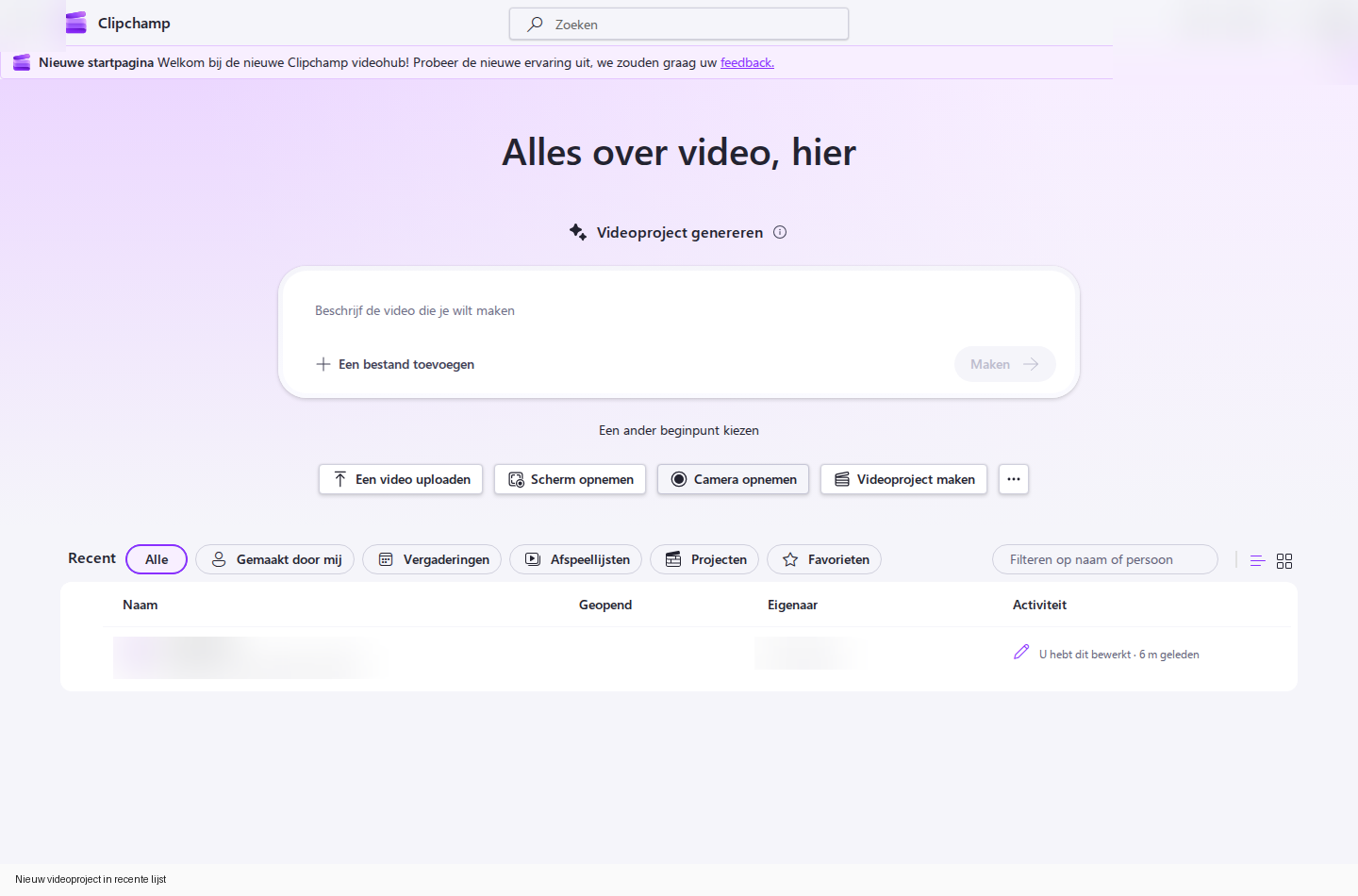
Geef projecten duidelijke namen. Bijvoorbeeld:
Handleiding - OneDrive delen
Instructie - MFA instellen
Uitleg - Teams kanaalstructuur
Stap 4: Media uploaden
Heb je al beeldmateriaal, een opname of een bestaande video? Upload die dan in Clipchamp en voeg het materiaal toe aan je project. Je kunt daarna knippen, tekst toevoegen, audio plaatsen en de video exporteren.
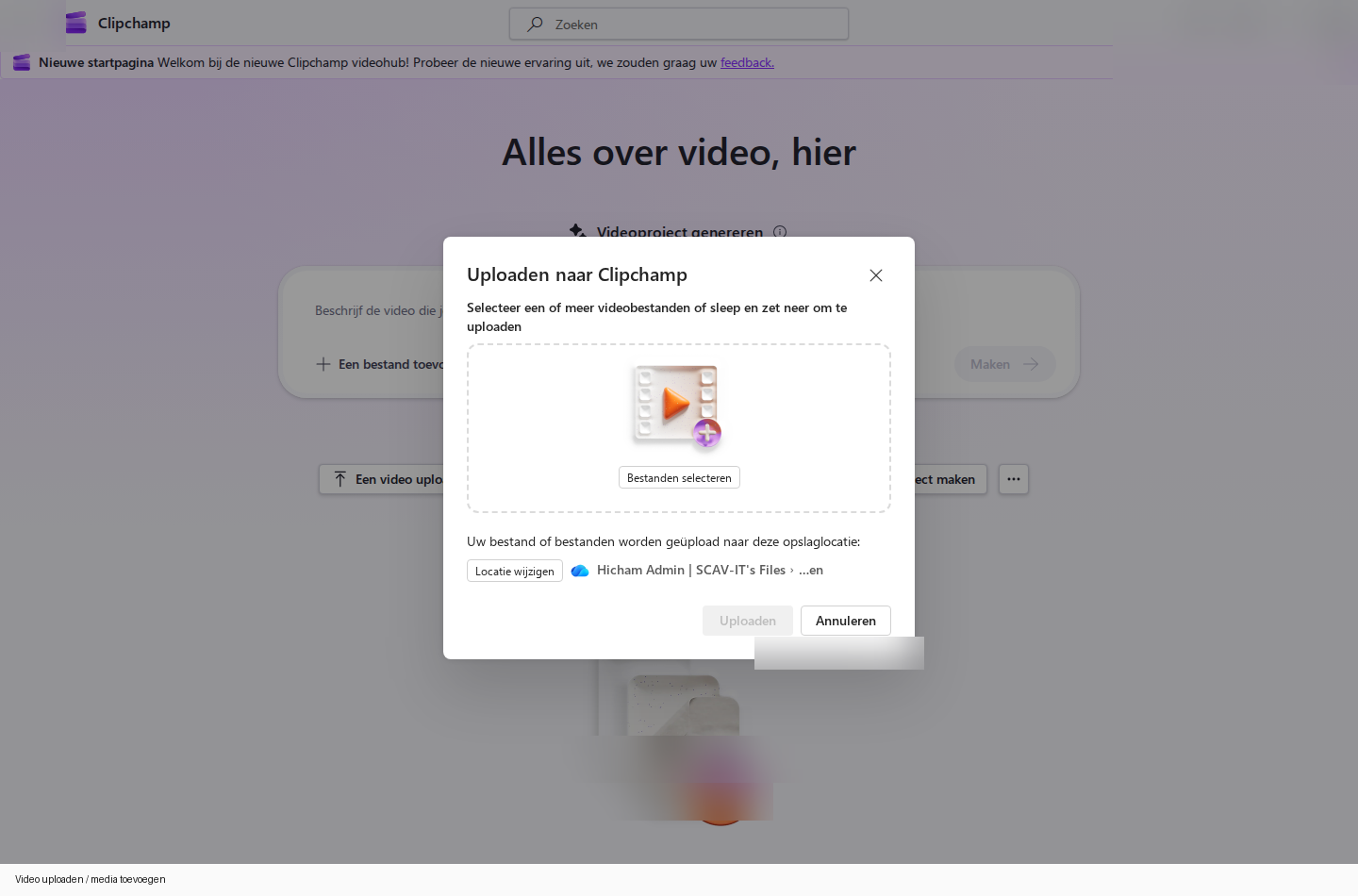
Welke bestanden kun je gebruiken?
- Een bestaande video.
- Afbeeldingen voor intro, outro of tussenstukken.
- Audio of voice-over.
- Schermopnames die je eerder hebt gemaakt.
Stap 5: Scherm of camera opnemen
Voor handleidingen is schermopname vaak de beste optie. Je laat exact zien waar iemand moet klikken. Camera-opname is vooral nuttig voor introducties, persoonlijke updates of trainingsmateriaal.
Stap 6: Bewerken in de editor
Na genereren, opnemen of uploaden open je de video in de editor. Daar werk je met een tijdlijn: clips, tekst, audio en ondertiteling staan in lagen onder elkaar.
De belangrijkste bewerkingen
- Knippen: haal stiltes, wachttijd en foutklikken weg.
- Tekst toevoegen: gebruik korte labels zoals “Stap 1: Open OneDrive”.
- Ondertiteling: maak de video begrijpelijk zonder geluid.
- Audio: gebruik voice-over of rustige achtergrondmuziek.
- Exporteren: kies meestal 1080p voor scherpe schermtekst.
Privacycheck: controleer vóór export of er geen klantnamen, e-mailadressen, tenantnamen, ticketnummers of interne informatie zichtbaar zijn.
Praktisch voorbeeld
Stel: je wilt een video maken over bestanden delen via OneDrive.
- Open clipchamp.com.
- Kies je werk- of schoolaccount.
- Beschrijf de video die je wilt maken of start een schermopname.
- Open de preview in de editor.
- Knip wachttijd en foutjes weg.
- Voeg korte tekstlabels en ondertiteling toe.
- Controleer of de video duidelijk en volledig is.
- Exporteer in 1080p.
Veelgestelde vragen
Moet ik altijd met AI-video generatie beginnen?
Nee. Gebruik AI als je snel een opzet wilt. Gebruik schermopname als je een echte applicatiestap wilt uitleggen.
Waar meld ik me aan?
Via clipchamp.com. Zakelijke gebruikers kiezen de werk- of schoolaccountoptie.
Welke exportkwaliteit kies ik?
Voor zakelijke instructies is 1080p meestal de beste balans tussen scherpte en bestandsgrootte.
Wil je Clipchamp gebruiken voor interne handleidingen, onboarding of Microsoft 365 adoptie? SCAV-IT helpt organisaties om dit veilig en praktisch in te richten, met duidelijke werkinstructies, privacycontrole en publicatie via de juiste kanalen.
Breng je eigen IT-situatie in kaart
Wil je weten of Microsoft 365, gegevensbescherming en werkafspraken binnen jouw organisatie goed op elkaar aansluiten? Doe de gratis IT-scan en ontvang direct een praktisch overzicht van aandachtspunten.