Teams Rooms inrichten en beheren: van vergaderkamer tot betrouwbare dienst
15 augustus 2026
Richt Microsoft Teams Rooms in met grip op ruimteontwerp, licenties, beveiliging, monitoring, support en totale beheerkosten.
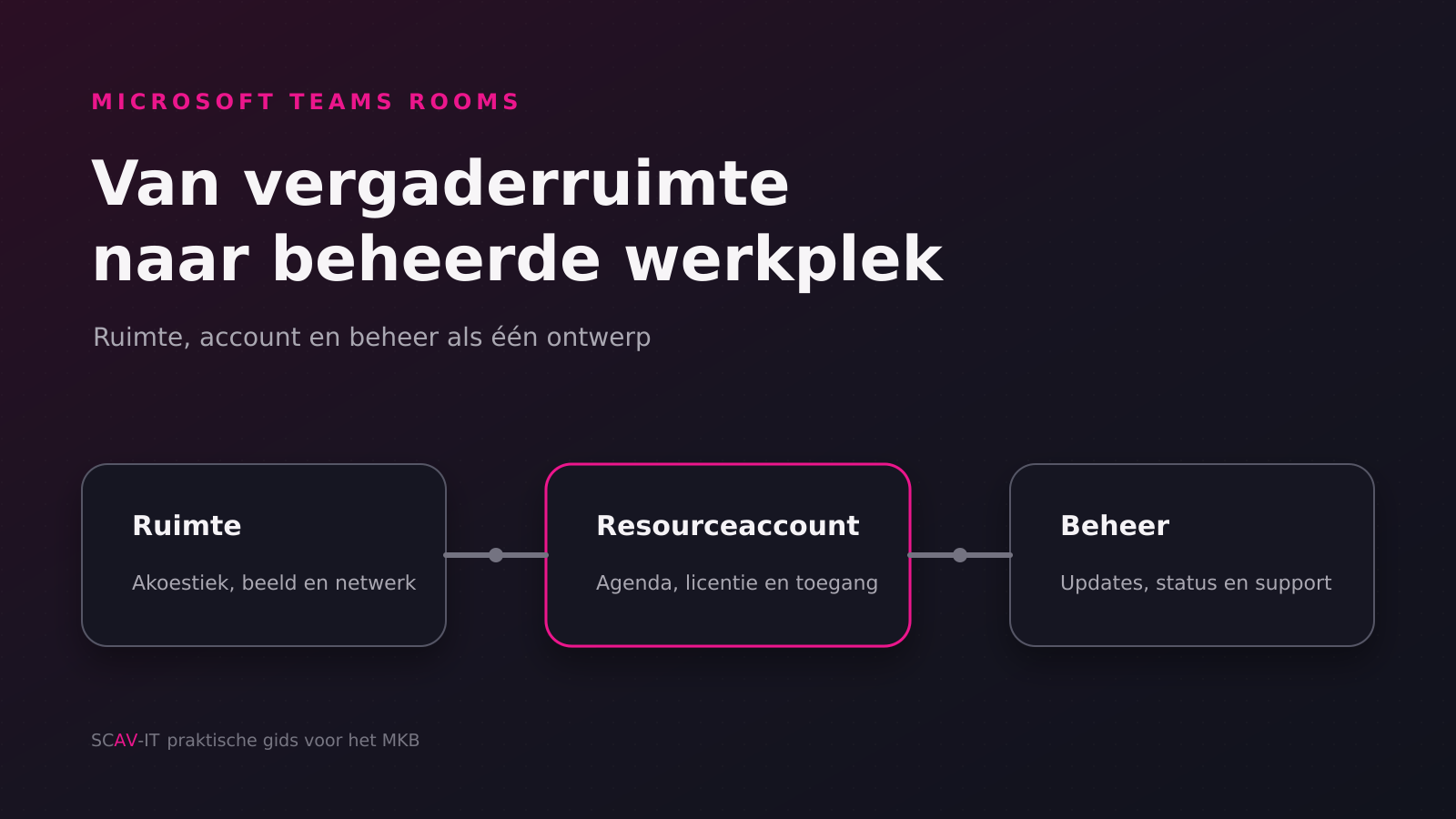
Een Teams Room is pas geslaagd wanneer een medewerker op maandagochtend binnenloopt, op één knop drukt en de vergadering begint. Daarachter zit meer dan een scherm met een camera. De ruimteagenda moet kloppen, het resourceaccount moet veilig kunnen aanmelden, updates moeten worden gevolgd en iemand moet een storing vóór de directievergadering zien.
Microsoft Teams Rooms brengt een gecertificeerd vergadersysteem, camera, microfoon, luidspreker, scherm en aanraakconsole samen. De techniek kan een hybride vergadering eenvoudiger maken, maar zonder beheerafspraken wordt iedere ruimte een uniek mini-project. Dat vergroot de supportdruk en maakt vervanging onnodig duur.
Deze gids helpt MKB-directeuren, office managers en IT-verantwoordelijken om van Teams Rooms een beheerde dienst te maken. Je krijgt een aanpak voor ruimtekeuze, accounts, licenties, Conditional Access, oplevering, monitoring en totale kosten. Wil je vooraf weten of netwerk, Microsoft 365 en apparaatbeheer hiervoor klaar zijn? Breng de belangrijkste risico's in kaart met de gratis IT-scan.
Wat een Teams Room anders maakt dan een laptop aan een scherm
Een laptop met Teams en een HDMI-kabel kan voor incidenteel overleg voldoende zijn. De ervaring hangt dan wel af van de laptop, kabels, audio-instellingen en kennis van de aanwezige medewerker. Een Teams Room is juist een vaste voorziening voor een gedeelde ruimte. De ruimte heeft een eigen agenda en een eigen Microsoft 365-resourceaccount. Medewerkers boeken haar vanuit Outlook of Teams en openen de geplande vergadering vanaf de console.
Een gebruikelijke opstelling bevat:
- een gecertificeerd Teams Rooms-systeem op Windows of Android;
- een aanraakconsole;
- één of twee schermen voor deelnemers en gedeelde inhoud;
- een passende camera, microfoon en luidspreker;
- een vaste manier om lokale inhoud te delen;
- bekabeld netwerk en stroom op de juiste plaatsen;
- een resourceaccount, ruimtemailbox en Teams Rooms-licentie.
Microsoft noemt maximaal twee front-of-room-schermen. Welke functies werkelijk beschikbaar zijn, hangt ook af van platform, gecertificeerde hardware, softwareversie en licentie. Koop daarom geen functie op basis van alleen een marketingafbeelding. Leg het gewenste vergaderscenario vast en controleer daarna of de volledige combinatie het ondersteunt.
Begin bij de ruimte en het gebruik
Inventariseer eerst hoe de ruimte wordt gebruikt. Een kleine spreekkamer heeft een ander camerabeeld en microfoonbereik nodig dan een lange bestuurskamer. Geluid van ventilatie, galm, tegenlicht en stoelen die het camerabeeld blokkeren zijn geen softwareproblemen. Microsoft adviseert daarom om ruimtegrootte, indeling, doel, akoestiek en gewenste modaliteiten mee te nemen in de keuze.
Maak per ruimte een korte kaart:
| Onderdeel | Besluit dat je vastlegt |
|---|---|
| Capaciteit | Normaal en maximaal aantal aanwezigen |
| Gebruik | Teams-overleg, hybride vergadering, presentatie of workshop |
| Indeling | Zitposities ten opzichte van camera, scherm en microfoons |
| Akoestiek | Galm, ventilatiegeluid en geluid van buiten de ruimte |
| Licht | Ramen, tegenlicht en wisselende verlichting |
| Presenteren | Vaste kabel, draadloos delen of beide |
| Netwerk | Bekabelde aansluiting, VLAN, DNS, firewall en proxy |
| Toegankelijkheid | Bereikbaarheid van console, scherm en kabels |
| Support | Ruimtenaam, assetnummer, eigenaar en uitwijkmogelijkheid |
Kies daarna alleen gecertificeerde Teams Rooms-systemen en randapparatuur die bij het ruimtetype passen. Certificering betekent niet dat ieder apparaat voor iedere ruimte geschikt is. Controleer het microfoonbereik, de kijkhoek, schermgrootte, montage, ondersteuningstermijn en vervangbaarheid van onderdelen.
Standaardiseer waar mogelijk. Eén model voor kleine spreekkamers en één geteste, modulaire opstelling voor grotere ruimtes is meestal goedkoper te beheren dan vijf unieke configuraties. Standaardisatie verkort foutzoeken, beperkt reserveonderdelen en maakt een vaste gebruikersinstructie mogelijk.
Kies Windows of Android als beheerbesluit
Teams Rooms is beschikbaar op Windows en Android. Beide bieden een vaste Teams-ervaring, maar de apparaatvorm, functies, beleidsmogelijkheden, updateketen en randapparatuur kunnen verschillen.
Android-opstellingen zijn vaak compact. Camera, verwerking en audio kunnen in één vergaderbalk zitten. Dat past goed bij kleinere ruimtes en kan de installatie vereenvoudigen. Windows-opstellingen gebruiken vaak een aparte compute-module en ondersteunen veel modulaire configuraties. Dat kan beter passen bij grotere of technisch complexere ruimtes.
Beoordeel niet alleen de aanschafprijs. Stel per platform deze vragen:
- Welke vergaderfuncties zijn nu nodig en welke mogelijk binnen drie jaar?
- Kan het huidige IT-team dit platform op afstand beheren?
- Hoe levert fabrikant of leverancier firmware en ondersteuning?
- Welke Intune- en Conditional Access-instellingen worden ondersteund?
- Hoe wordt een defect onderdeel vervangen zonder lange uitval?
- Kan dezelfde standaard in toekomstige ruimtes worden herhaald?
Kies één voorkeursplatform per ruimtetype en leg afwijkingen uit. Een uitzondering is soms nodig, maar iedere uitzondering krijgt een eigen voorraad-, kennis- en testlast.
Geef iedere ruimte een beheersbaar resourceaccount
Een Teams Room gebruikt een Microsoft 365-resourceaccount met een Exchange-ruimtemailbox. Dat account vertegenwoordigt de ruimte en wordt aan het vergadersysteem gekoppeld. Gebruik geen gewone medewerker als vast ruimteaccount.
Hanteer een herkenbare naamstandaard, bijvoorbeeld mtr-maarssen-boardroom@bedrijf.nl. Microsoft adviseert een consistente naamgeving, onder meer omdat resourceaccounts dan eenvoudiger in een vaste of dynamische Entra-groep kunnen worden geplaatst. Zo kun je specifiek beleid op alle ruimteaccounts toepassen zonder handmatig accounts te vergeten.
Controleer vóór ingebruikname:
- de zichtbare naam, locatie en capaciteit van de ruimte;
- tijdzone en werktijden;
- verwerking van interne en toegestane externe uitnodigingen;
- gedrag bij dubbele boekingen;
- terugkerende afspraken, wijzigingen en annuleringen;
- privacykeuze voor onderwerp en organisator;
- het toegewezen Teams Rooms-licentietype;
- het wachtwoord- en aanmeldbeleid voor gedeelde apparaten;
- de eigenaar van account, mailbox en licentie.
Microsoft schrijft voor dat het wachtwoord van een gedeeld Teams-apparaat niet verloopt. Een verlopen wachtwoord kan de ruimte afmelden en fysieke interventie nodig maken. Dat betekent niet dat het account onbeveiligd moet blijven. Gebruik een uniek, sterk geheim, beperk waar het account kan aanmelden, monitor mislukte aanmeldingen en volg Microsofts ondersteunde Conditional Access-model voor Teams Rooms.
Test ook de gebruikerskant. Een correct resourceaccount helpt niet wanneer medewerkers niet weten welke ruimte ze moeten uitnodigen of hoe ze een gewijzigde afspraak verwerken. De handleiding Outlook-agenda delen en machtigingen instellen geeft achtergrond bij agenda- en toegangsafspraken.
Kies Basic of Pro vanuit beheer en risico
Microsoft biedt Teams Rooms Basic en Teams Rooms Pro. Een gewone Microsoft 365-suite voor medewerkers geeft geen gebruiksrecht voor een gedeeld vergaderapparaat. Microsoft vermeldt bovendien dat Teams Shared Space-licenties niet op Teams Rooms-apparaten werken. Gebruik voor een Teams Rooms-systeem dus Basic of Pro, plus alleen aanvullende licenties die aantoonbaar nodig zijn voor bijvoorbeeld bellen of extra beveiliging.
Teams Rooms Basic biedt de kern voor plannen, deelnemen, video, inhoud delen, whiteboarden en basisbeheer. Microsoft staat maximaal 25 Basic-licenties per organisatie toe. Een Basic-licentie geldt voor één gecertificeerd Teams Rooms-systeem in één ruimte en kan niet voor een Teams-paneel worden gebruikt.
Teams Rooms Pro voegt uitgebreidere vergader-, beveiligings- en beheerfuncties toe. Microsoft noemt onder meer intelligentere audio- en videofuncties, dual-screenmogelijkheden, Conditional Access, gedetailleerde apparaatanalyse, randapparatuurstatus en beheer via de Pro Management Portal. Pro kan ook Teams-panelen licenseren.
Er is een belangrijk detail voor grotere opstellingen. Wil je binnen één ruimte meer dan één Teams Rooms-systeem met hetzelfde resourceaccount aanmelden, dan noemt Microsoft daarvoor een Pro-licentie. Gebruik hetzelfde account niet voor apparaten in verschillende ruimtes. Microsoft beschrijft Basic en Pro als licenties voor één ruimte.
Vergelijk voor ieder licentiebesluit:
| Vraag | Waarom dit telt |
|---|---|
| Hoeveel ruimtes zijn er nu en over drie jaar? | Basic heeft een organisatielimiet van 25 |
| Is een Teams-paneel bij de deur nodig? | Basic kan een paneel niet licenseren |
| Zijn gedetailleerde health- en randapparatuursignalen nodig? | Pro biedt uitgebreidere monitoring |
| Wordt Conditional Access op ruimteapparaten vereist? | Microsoft koppelt dit scenario aan Pro en Entra ID P1 |
| Zijn geavanceerde roomfuncties nodig? | Beschikbaarheid verschilt per licentie en apparaat |
| Wie behandelt waarschuwingen? | Monitoring zonder eigenaar levert geen beschikbaarheid op |
Controleer na een licentiewijziging de status op het apparaat en in het beheerportaal. Microsoft meldt dat nieuwe informatie na een herstart 24 uur kan synchroniseren en dat een overgang van een oude Standard- of Premium-licentie naar Basic of Pro tot 48 uur kan kosten. Plan daarom overlap bij een overgang: wijs de nieuwe licentie toe, laat de wijziging verwerken en verwijder daarna pas de oude licentie.
Bouw Conditional Access voor gedeelde apparaten
Een ruimteaccount gedraagt zich anders dan een medewerker. Het heeft geen telefoon om een interactieve MFA-vraag goed te keuren en kan ook geen registratieprompt voor Self-Service Password Reset afhandelen. Een algemeen beleid voor alle gebruikers kan daardoor de ruimte blokkeren.
Microsoft adviseert voor Teams Rooms onder meer:
- plaats alle ruimteaccounts in een eigen Entra-groep;
- gebruik een consistente accountnaam;
- maak specifiek Conditional Access-beleid voor deze resourceaccounts;
- vereis geen interactieve MFA-prompt;
- vermijd beleidsstappen die tijdens aanmelden registratie of gebruikersactie vragen;
- beperk de toegestane cloudapps, platforms en locaties volgens het geteste ontwerp;
- gebruik waar passend apparaatnaleving als voorwaarde;
- blokkeer verouderde authenticatiemethoden.
Voer dit gecontroleerd uit. Breng eerst in kaart welke bestaande beleidsregels het account raken. Maak daarna een specifiek beleid in rapportagemodus of voor één testkamer. Verwijder een ruimteaccount pas uit een algemeen beleid wanneer het vervangende beleid is getest en goedgekeurd. Een brede uitzondering zonder vangrails lost een aanmeldprobleem op door een beveiligingsprobleem te maken.
Voor Teams Rooms op Windows noemt Microsoft als voorbeelden voor naleving een actieve firewall, een minimale besturingssysteemversie en actieve Microsoft Defender-bescherming. Voor Android noemt Microsoft onder meer een minimale versie, blokkeren van geroote apparaten en versleutelde opslag. Pas alleen instellingen toe die Microsoft voor het betreffende Teams Rooms-platform ondersteunt.
Wil je apparaatbeleid eerst beter begrijpen, lees dan Intune-apparaatconfiguratie voor Windows en Intune-nalevingsbeleid instellen. Kopieer een laptopbaseline nooit blind naar een gedeeld ruimteapparaat.
Maak netwerk en fysieke ruimte opleverklaar
Een Teams Room is een zakelijk eindpunt, geen televisie op gastwifi. Een bekabelde verbinding geeft meestal de voorspelbaarste basis. Controleer vóór montage:
- bandbreedte, vertraging en pakketverlies;
- DNS-resolutie en tijdsynchronisatie;
- vereiste Microsoft 365-netwerktoegang;
- firewall-, proxy- en inspectieregels;
- netwerksegment en monitoring;
- stroompunten en kabelroutes;
- bereikbaarheid voor onderhoud;
- koeling en ventilatie van compute-apparatuur;
- fysieke bescherming van console, kabels en poorten.
Leg vast welke partij welk onderdeel oplevert. Facilities kan verantwoordelijk zijn voor stroom, montage en akoestiek. IT beheert account, netwerk en beleid. Een AV-partner installeert en kalibreert apparatuur. De servicebalie ontvangt incidenten. Zonder deze verdeling valt een storing al snel tussen leveranciers.
Test scenario's, geen losse onderdelen
Een groene camera- of microfoontest bewijst niet dat een vergadering werkt. Voer een acceptatietest uit met een medewerker die het project niet heeft gebouwd.
Test minimaal:
- een interne Teams-vergadering plannen en met één tik deelnemen;
- een externe Teams-uitnodiging ontvangen en openen;
- lokaal presenteren via iedere ondersteunde methode;
- beeld en geluid vanaf alle zitplaatsen;
- een geannuleerde en verplaatste afspraak;
- opnieuw opstarten en automatisch aanmelden;
- een uitgeschakelde kabel of randapparaat als foutscenario;
- een offline- of healthmelding en de opvolging daarvan;
- de afgesproken uitwijkroute wanneer de ruimte niet beschikbaar is;
- Direct Guest Join voor Zoom of Webex wanneer dit zakelijk nodig is.
Noteer per scenario datum, tester, resultaat, afwijking en eigenaar. Accepteer de ruimte niet op basis van mondelinge toezeggingen. Open punten krijgen een uiterste datum en tijdelijke werkinstructie.
Direct Guest Join maakt deelname aan ondersteunde externe vergaderdiensten mogelijk, maar geeft niet automatisch dezelfde functies als een native Teams-vergadering. Test camera, microfoon, inhoud delen en uitnodigingsverwerking met de werkelijk gebruikte dienst.
Organiseer monitoring als werkproces
Teams Rooms Pro kan uitgebreidere health-, configuratie- en randapparatuurinformatie bieden. Basic biedt basisinventaris en monitoring in het Teams-beheercentrum. In beide gevallen moet iemand de signalen omzetten in actie.
Maak een eenvoudige serviceafspraak:
| Frequentie | Controle | Eigenaar | Bewijs |
|---|---|---|---|
| Werkdagelijks of via melding | Offline-status, aanmeldfouten en urgente healthproblemen | Servicebalie | Ticket of dagcontrole |
| Wekelijks | Open incidenten en terugkerende gebruikersklachten | IT-beheer | Probleemlijst |
| Maandelijks | App-, besturingssysteem- en firmwarestatus, randapparatuur en agenda | IT plus AV | Onderhoudsrapport |
| Per kwartaal | Volledig testgesprek, accountbeleid, kabels en documentatie | IT plus locatie | Testrapport |
| Jaarlijks | Capaciteit, licenties, supporttermijn en vervangingsplan | Proceseigenaar | Jaarbesluit |
Definieer ook wanneer een signaal een incident wordt. Een ruimte die buiten kantooruren kort offline is, vraagt mogelijk alleen controle. Een boardroom die twintig minuten voor een overleg niet kan aanmelden, vraagt directe actie. Prioriteit hangt af van bedrijfsimpact, niet alleen van technische ernst.
Plaats een korte storingsinstructie in iedere ruimte. Vermeld ruimtenaam, assetnummer, supportkanaal en uitwijkmogelijkheid. Vraag de melder om tijdstip, vergaderingstype en zichtbaar foutbericht door te geven. Laat niemand wachtwoorden of vertrouwelijke vergaderdetails in een foto meesturen.
Bereken de totale kosten per ruimte
De aanschafprijs is maar één deel van de kosten. Maak vóór bestelling een raming over drie tot vijf jaar met:
- Teams Rooms-licentie en eventuele bellicenties;
- schermen, console, compute, camera, audio en montage;
- bekabeling, netwerk en aanpassingen aan stroom of akoestiek;
- installatie, kalibratie en acceptatietest;
- firmware-, update- en accountbeheer;
- monitoring en servicebalietijd;
- garantie, reserveonderdelen en vervangend apparaat;
- opleiding en gebruikerscommunicatie;
- uitvalkosten bij een niet-beschikbare kritieke ruimte;
- vervanging aan het einde van ondersteuning.
Vergelijk scenario's in plaats van alleen licentieprijzen. Basic kan financieel logisch zijn voor een beperkt aantal eenvoudige ruimtes met voldoende intern beheer. Pro kan goedkoper uitvallen wanneer uitgebreidere monitoring storingen eerder zichtbaar maakt of wanneer Conditional Access, panelen en geavanceerde functies vereist zijn. Dat voordeel ontstaat alleen als de organisatie signalen daadwerkelijk opvolgt.
Meet na ingebruikname minstens drie indicatoren: beschikbaarheid tijdens kantooruren, aantal incidenten per ruimte en gemiddelde hersteltijd. Voeg gebruikersfeedback toe over starten, presenteren, beeld en geluid. Zo zie je of een goedkoper apparaat in de praktijk juist meer supporturen veroorzaakt.
Plan adoptie en continuïteit
Microsoft adviseert om gebruikersadoptie als onderdeel van de uitrol te plannen. Geef geen handleiding van twintig pagina's in de ruimte. Een korte kaart met vier handelingen werkt beter:
- boek de ruimte in de uitnodiging;
- tik op Deelnemen op de console;
- deel inhoud via de afgesproken methode;
- meld een probleem met ruimtenaam en tijdstip.
Wijs per locatie een vergaderkampioen aan die eenvoudige vragen kan opvangen. Laat de servicebalie een korte FAQ gebruiken met de standaardcontrole voor agenda, audio, camera en netwerk. Documenteer tegelijk de technische werkelijkheid: model- en serienummers, account, licentie, netwerkpoort, firmwarekanaal, leverancier, garantie en vervangingsdatum.
Denk ook aan personeelswisselingen. Een ruimte mag niet afhankelijk zijn van de mailbox of kennis van één beheerder. Minimaal twee bevoegde medewerkers moeten weten waar de configuratie, contracten en herstelprocedure staan. Houd beheerrechten beperkt en controleer ze periodiek. Privileged Identity Management voor beheerders kan helpen om gevoelige beheerrechten tijdelijk beschikbaar te maken.
Oplevercriteria voor een betrouwbare Teams Room
Een ruimte is pas gereed wanneer techniek, gebruik en beheer aantoonbaar samenwerken. Gebruik deze eindcontrole:
- de apparatuur is gecertificeerd en passend voor formaat en gebruik;
- camera, microfoon en scherm zijn vanaf iedere zitplaats beoordeeld;
- het resourceaccount, de ruimtemailbox en agenda werken;
- Basic of Pro is bewust gekozen en correct toegewezen;
- Conditional Access en Intune zijn voor dit apparaattype getest;
- interne, externe en gewijzigde afspraken zijn doorlopen;
- monitoring heeft een eigenaar, reactietijd en ticketroute;
- de storingsinstructie en uitwijkroute zijn zichtbaar;
- asset-, garantie- en configuratiegegevens zijn vastgelegd;
- kosten, supporttermijn en vervangingsmoment zijn opgenomen in de begroting.
Pas dan is de vergaderruimte een beheerde werkplek in plaats van een verzameling audiovisuele apparatuur.
Veelgemaakte fouten
Hardware bestellen vóór de ruimteanalyse. Een dure camera lost galm, tegenlicht of een verkeerde zitopstelling niet op.
Een gewone gebruikerslicentie toewijzen. Een gedeeld vergaderapparaat vraagt een Teams Rooms-licentie. Basic en Pro hebben verschillende rechten en beheerfuncties.
Hetzelfde account in verschillende ruimtes gebruiken. Dat maakt agenda, licentie, monitoring en incidentonderzoek onbetrouwbaar en past niet bij Microsofts licentiemodel per ruimte.
Een algemeen MFA-beleid op het ruimteaccount zetten. Interactieve MFA en registratieprompts worden niet door het resourceaccount afgehandeld. Gebruik specifiek, getest beleid voor gedeelde Teams-apparaten.
Basic uitsluitend kiezen omdat het geen extra licentiekosten heeft. Beoordeel ook monitoring, Conditional Access, Teams-panelen, functies en supporturen.
Monitoring inschakelen zonder eigenaar. Een waarschuwing die niemand ziet of beoordeelt, verkort geen storing.
Alleen een geslaagde testvergadering uitvoeren. Test ook een externe uitnodiging, annulering, herstart, kabelstoring en escalatie.
Geen vervangingsplan maken. Een werkende ruimte kan alsnog een bedrijfsrisico zijn als fabrikantondersteuning of reserveonderdelen eindigen.
Veelgestelde vragen
Kan ik een gewone Microsoft 365-gebruiker voor de ruimte gebruiken?
Gebruik voor een gedeelde Teams Room een eigen resourceaccount met ruimtemailbox en passende Teams Rooms-licentie. Een gewone medewerkerslicentie is niet bedoeld om een gedeeld vergaderapparaat te licenseren.
Is Teams Rooms Basic altijd voldoende voor een klein bedrijf?
Nee. Basic kan goed passen bij enkele eenvoudige ruimtes, maar Pro kan ook voor een kleine organisatie logisch zijn als Conditional Access, uitgebreidere monitoring, Teams-panelen of geavanceerde vergaderfuncties nodig zijn.
Hoeveel Basic-licenties mag een organisatie gebruiken?
Microsoft vermeldt maximaal 25 Teams Rooms Basic-licenties per organisatie. Boven dat aantal moeten extra Teams Rooms-systemen met Pro worden gelicentieerd. Controleer de actuele voorwaarden vóór aanschaf.
Kan Teams Rooms Basic een paneel bij de deur licenseren?
Nee. Microsoft geeft aan dat Basic alleen een gecertificeerd Teams Rooms-systeem kan licenseren, niet een Teams-paneel. Pro kan zowel gecertificeerde Rooms-systemen als Teams-panelen licenseren. Een ruimte met alleen een paneel heeft een ander licentiescenario dat je apart moet controleren.
Moet het resourceaccount multifactorauthenticatie gebruiken?
Vereis geen gewone interactieve MFA-prompt. Het ruimteaccount heeft geen tweede apparaat om die goed te keuren. Gebruik de door Microsoft ondersteunde Conditional Access- en nalevingsvoorwaarden voor Teams Rooms en test het beleid eerst op één ruimte.
Moet een Teams Room op een apart netwerk?
Niet per definitie, maar het apparaat hoort in een bewust ontworpen zakelijk netwerk met passende toegang, segmentatie en monitoring. Vermijd een toevallige verbinding met gastwifi.
Werkt Teams Rooms met Zoom en Webex?
Microsoft ondersteunt Direct Guest Join voor bepaalde Zoom- en Webex-scenario's. Functies en ervaring kunnen verschillen per platform en configuratie. Test de externe dienst die je organisatie werkelijk gebruikt.
Hoe snel wordt een nieuwe licentie zichtbaar?
Microsoft noemt 24 uur voor bepaalde synchronisatie na een herstart en tot 48 uur bij de overgang van oude Rooms-licenties naar Basic of Pro. Plan overlap en controleer apparaat én beheerweergave voordat je de oude licentie verwijdert.
Wie moet eigenaar zijn van Teams Rooms?
Wijs één zakelijke proceseigenaar aan voor beschikbaarheid en budget, één technisch eigenaar voor account, beleid en updates, en een duidelijke servicebalieroute voor incidenten. Facilities en een AV-partner kunnen aanvullende verantwoordelijkheden hebben.
Gebruikte Microsoft-bronnen
De productwerking, licentieregels en beveiligingsadviezen zijn op 18 september 2026 gecontroleerd tegen deze officiële Microsoft Learn-pagina's. De links bevatten geen trackingparameters:
- Plan Microsoft Teams Rooms
- Microsoft Teams Rooms Deployment Overview
- Create resource accounts for rooms and shared Teams devices
- Microsoft Teams Rooms licenses
- Conditional Access and Intune compliance for Teams Rooms and panels
Microsoft wijzigt functies, ondersteunde apparaten en licentievoorwaarden. Controleer vlak vóór bestelling of beleidswijziging de actuele documentatie en de configuratie in je eigen tenant.
Van vergaderruimte naar beheerde dienst
Een betrouwbare Teams Room ontstaat door zes onderdelen samen te ontwerpen: ruimte, apparatuur, account, licentie, beveiliging en operatie. Standaardiseer per ruimtetype, test echte scenario's en geef iedere waarschuwing een eigenaar. Bereken de kosten over de hele levensduur, niet alleen bij aanschaf.
Zo ontlast Teams Rooms de IT-manager in plaats van extra uitzonderingen te creëren. Medewerkers krijgen een voorspelbare vergaderervaring en de organisatie weet wie handelt wanneer die ervaring dreigt uit te vallen.