Power Automate-goedkeuringsworkflow: starter, beheer en controle
19 juli 2026
Bouw een beheersbare goedkeuringsflow met SharePoint, eigenaarschap, foutbewaking en een plan voor aanvragen die langer dan 30 dagen duren.
Een goedkeuringsworkflow hoeft niet te beginnen met een leeg Power Automate-scherm. Met dit starterpakket maak je eerst een eenvoudige SharePoint-lijst en importeer je daarna een kant-en-klare, aanpasbare Solution. De flow verstuurt een goedkeuringsverzoek, bewaart de beslissing in SharePoint en mailt de uitkomst naar de aanvrager.
Een werkende proef is alleen niet hetzelfde als een beheersbaar bedrijfsproces. Zodra collega's de flow gebruiken voor inkoop, verlof, offertes of toegangsaanvragen, moet duidelijk zijn wie eigenaar is, wie fouten opvangt en wat er gebeurt als een goedkeurder niet reageert. Deze gids combineert daarom de technische starter met een praktisch beheerplan voor het MKB.
Wil je eerst zien of Microsoft 365, SharePoint, toegangsbeheer en automatisering als geheel beheersbaar zijn ingericht? Breng de belangrijkste aandachtspunten in kaart met de gratis IT-scan.
Dit krijg je
- een unmanaged Power Platform Solution met één cloud flow;
- een CSV-starter voor de SharePoint-lijst;
- een leeg deployment-settingsbestand voor beheerde deployments;
- een SHA-256-bestand om de download te controleren;
- een bewerkbaar Excalidraw-procesdiagram;
- een leesmij-bestand met import- en teststappen;
- een beheer- en acceptatiechecklist voor dagelijks gebruik.
Gebruik voor de eerste test een aparte testsite en testaccounts. De Solution bevat geen credentials, tenant-URL, persoonlijke connection-ID of klantdata.
Download het starterpakket
- Download de Power Platform Solution
- Download de SharePoint-lijststarter als CSV
- Lees de korte importinstructies
- Download de SHA-256-checksum
- Download het deployment-settingssjabloon
- Open het bewerkbare procesdiagram
De Solution is als unmanaged pakket bedoeld. Je kunt de flow na import dus openen en aanpassen. Microsoft Power Platform CLI 2.9.3 heeft het pakket succesvol gebouwd, opnieuw uitgepakt en als deploymentsettings gelezen. Een echte tenantimport blijft nodig, omdat connectorrechten, databeleid en licenties per omgeving verschillen.
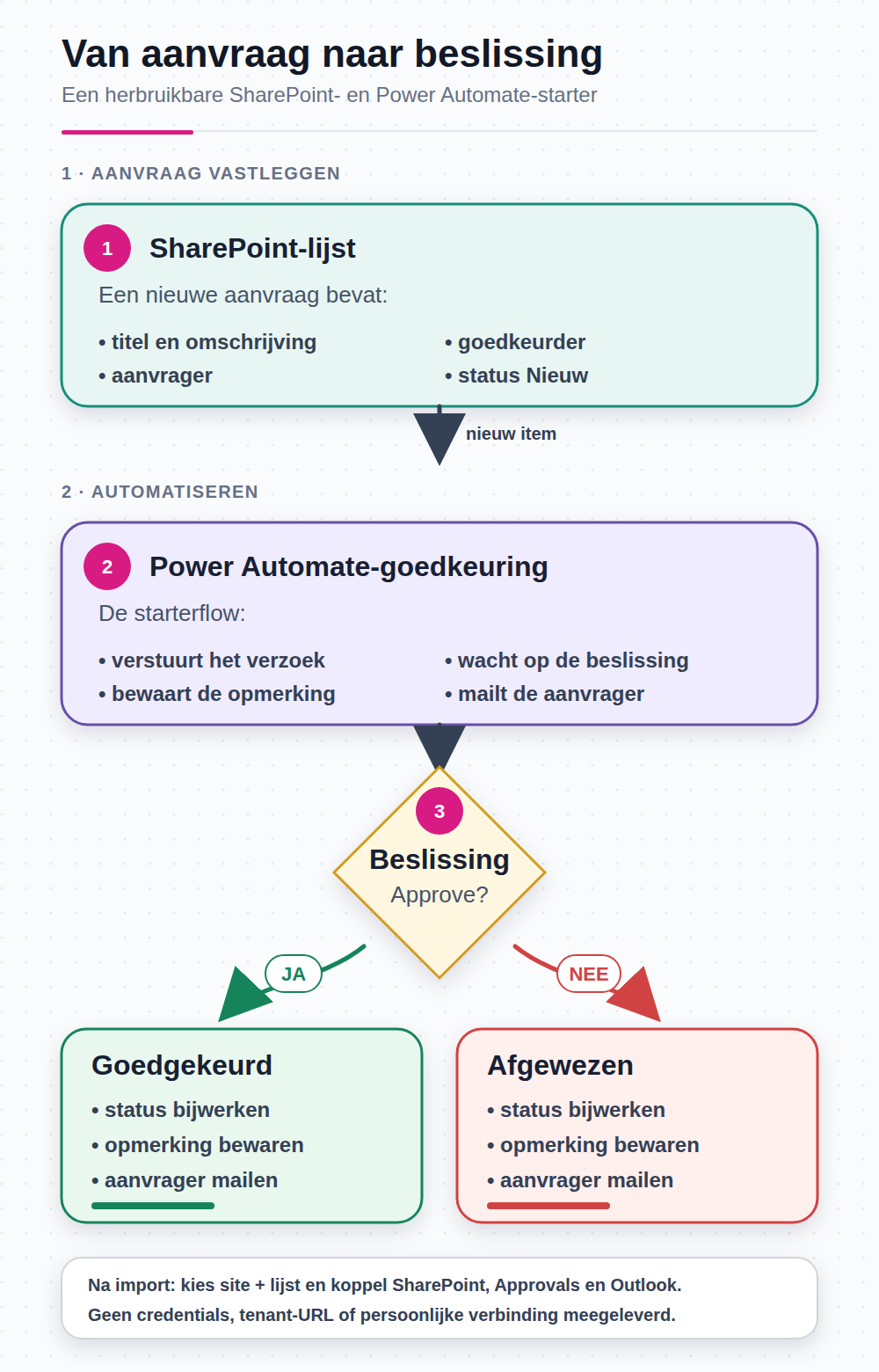 Wat je hier moet zien: Een nieuw SharePoint-item start de goedkeuring; de beslissing werkt daarna de status en opmerking bij en mailt de aanvrager via een aparte goedgekeurde of afgewezen route.
Bepaal eerst waarvoor de flow wel en niet mag worden gebruikt
Een goedkeuringsactie legt vast dat iemand op Approve of Reject heeft gedrukt. Dat betekent niet automatisch dat het volledige proces juridisch, financieel of beveiligingstechnisch klopt. Beschrijf daarom vóór de import:
- welk type aanvraag door de flow mag lopen;
- wie mag aanvragen en wie mag goedkeuren;
- welk bedrag of risiconiveau maximaal is toegestaan;
- welke informatie in SharePoint mag worden opgeslagen;
- wanneer een tweede beoordelaar verplicht is;
- hoe een afwezige goedkeurder wordt vervangen;
- welk systeem na goedkeuring de definitieve verwerking uitvoert;
- hoe lang aanvraaggegevens worden bewaard.
Gebruik de starter niet zonder aanvullende controles voor betalingen, het toekennen van beheerrechten, arbeidsrechtelijke besluiten of bestellingen met een hoog bedrag. Voeg daar functiescheiding, een tweede controle en een aantoonbaar uitzonderingspad aan toe.
Vooraf controleren
Je hebt nodig:
- toegang tot Microsoft Lists of een SharePoint-site waarop je een lijst mag maken;
- toegang tot Power Automate;
- een Power Platform-omgeving met een Dataverse-database, omdat Solutions anders niet beschikbaar is;
- toestemming voor de standaardconnectoren SharePoint, Approvals en Office 365 Outlook;
- een testaanvrager en testgoedkeurder binnen je organisatie;
- een aangewezen proceseigenaar en technisch beheerder.
Zie je links in Power Automate geen Solutions? Kies rechtsboven eerst de juiste omgeving. Blijft Solutions ontbreken, laat dan door je Microsoft 365- of Power Platform-beheerder controleren of de omgeving Dataverse heeft en of je minimaal Environment Maker-rechten hebt.
Laat ook vóór de import het Power Platform-databeleid controleren. Microsoft beschrijft zulke policies als vangrails voor connectors. Een beleidswijziging kan niet alleen nieuw ontwerp blokkeren, maar bestaande verbindingen of flows ook tijdens uitvoering raken. SharePoint, Approvals en Outlook moeten dus in de gekozen omgeving samen gebruikt mogen worden.
Bouwfase 1: maak de SharePoint-lijst vanuit CSV
- Download sharepoint-goedkeuringslijst-starter.csv.
- Open Microsoft Lists.
- Kies Nieuwe lijst of New list.
- Kies Uit CSV of From CSV.
- Upload het gedownloade CSV-bestand.
- Geef de lijst de naam
Goedkeuringsaanvragen. - Kies de SharePoint-site waarop de lijst moet worden opgeslagen.
- Maak de lijst aan.
 Wat je hier moet zien: Kies bovenaan From CSV; in een Nederlandstalige omgeving kan deze tegel Uit CSV heten. Upload daarna de meegeleverde lijststarter.
Bron van dit productscherm en de actuele Microsoft-stappen: Een lijst maken, Microsoft Support.
Bouwfase 2: controleer kolommen, rechten en bewaartermijn
Open de lijst en controleer dat deze kolomnamen exact bestaan:
Title: korte naam van de aanvraag, één tekstregel.Description: uitleg voor de goedkeurder, één tekstregel.ApproverEmail: ontvanger van het goedkeuringsverzoek, één tekstregel.RequesterEmail: ontvanger van de resultaatmail, één tekstregel.Status:Nieuw,GoedgekeurdofAfgewezen, één tekstregel.DecisionComments: opmerking van de goedkeurder, één tekstregel.DecisionDate: tijdstip waarop de flow besliste, één tekstregel.
Laat de kolomnamen bij de eerste test ongewijzigd. De flow gebruikt deze interne namen. Je kunt Description en DecisionComments later naar meerdere tekstregels wijzigen en DecisionDate naar datum/tijd, maar open en test de flow daarna opnieuw.
De CSV bevat één voorbeeldregel met adressen in het gereserveerde domein voorbeeld.invalid. Vervang die waarden door twee geldige interne testadressen of verwijder de voorbeeldregel en maak zelf een testitem.
Beperk de SharePoint-rechten tot wat het proces nodig heeft. Een aanvrager hoeft niet automatisch alle aanvragen, beslisnotities of bedragen van collega's te kunnen lezen. Leg daarnaast vast wie oude aanvragen archiveert of verwijdert. Meer uitleg over de verschillende rechtenlagen staat in SharePoint-machtigingen correct instellen.
Bouwfase 3: importeer de Power Platform Solution
- Open Power Automate en kies rechtsboven de juiste omgeving.
- Open Solutions.
- Kies Import solution.
- Upload
SCAVGoedkeuringsworkflowStarter_1_0_0_0.zip. - Kies Next.
- Maak of selecteer de gevraagde verbindingen.
- Vul bij de SharePoint-site de site in waarop je de lijst hebt gemaakt.
- Kies daarna de lijst
Goedkeuringsaanvragen. - Rond de import af.
Tijdens de import vraagt Power Platform om drie connection references:
- SCAV Approval Starter - SharePoint: kies een SharePoint-verbinding met toegang tot de lijst.
- SCAV Approval Starter - Approvals: kies een Approvals-verbinding van de floweigenaar.
- SCAV Approval Starter - Office 365 Outlook: kies een Outlook-verbinding die resultaatmails mag sturen.
Daarnaast configureer je twee waarden:
- SharePoint-site voor goedkeuringslijst: kies de site waarop je de lijst hebt opgeslagen.
- SharePoint-goedkeuringslijst: kies
Goedkeuringsaanvragen.
Volg voor gewijzigde Microsoft-schermen de actuele bron: Solutions importeren in Power Platform.
Bouwfase 4: controleer eigenaarschap vóór activatie
De maker die een flow maakt, wordt automatisch eigenaar. Volgens Microsoft kan de eigenaar de flow aanpassen, delen, bewaken en herstellen. Ook de licentie van de eigenaar kan invloed hebben op een geautomatiseerde flow. Laat een bedrijfskritisch proces daarom niet uitsluitend aan één persoonlijk account hangen.
Leg minimaal vast:
| Onderdeel | Praktische afspraak |
|---|---|
| Proceseigenaar | Beslist over het proces, goedkeurders en uitzonderingen |
| Technisch eigenaar | Beheert flow, verbindingen, fouten en wijzigingen |
| Vervanger | Kan handelen bij verlof, ziekte of uitdiensttreding |
| Functionele mailbox | Ontvangt waar passend beheer- en escalatiemeldingen |
| Licentiehouder | Heeft aantoonbaar de benodigde Power Automate-rechten |
| Wijzigingslog | Noteert welke versie wanneer is getest en vrijgegeven |
Deze starter is solution-aware. Dat is belangrijk voor continuïteit: Microsoft ondersteunt het wijzigen van de eigenaar van een solution-aware cloud flow. Een eigenaar, mede-eigenaar of beheerder kan de flow aan een andere individuele gebruiker of passend serviceaccount overdragen. Controleer daarbij altijd licenties en alle verbindingen. Een eigenaar wijzigen repareert niet vanzelf een verlopen SharePoint- of Outlook-verbinding.
Gebruik niet automatisch een algemeen gebruikersaccount als technische oplossing. Een serviceaccount of service principal vraagt een bewuste inrichting, passende rechten, gedeelde verbindingen en een licentiecontrole. Kies het model samen met de Power Platform-beheerder en documenteer waarom het past.
Bouwfase 5: controleer en activeer de flow
- Open na import de Solution.
- Open de flow SCAV-IT - SharePoint goedkeuringsworkflow starter.
- Controleer of de trigger de gekozen SharePoint-site en lijst toont.
- Controleer of SharePoint, Approvals en Outlook geen verbindingswaarschuwing tonen.
- Sla de flow eenmaal op als Power Automate daarom vraagt.
- Zet de flow aan.
De flow voert dit uit:
- When an item is created: reageert op een nieuw lijstitem.
- Start and wait for an approval: stuurt de aanvraag naar
ApproverEmail. - Condition: controleert of de uitkomst
Approveis. - Goedgekeurd: schrijft status, opmerking en beslisdatum terug en mailt
RequesterEmail. - Afgewezen: schrijft status, opmerking en beslisdatum terug en mailt
RequesterEmail.
Microsoft beschrijft deze approvalactie in Create and test an approval workflow. Goedkeurders kunnen volgens die uitleg reageren vanuit hun e-mail, het approval center of de Power Automate-app.
Test beide beslispaden en de foutpaden
Maak eerst een item met titel Testaanvraag goedkeuren. Gebruik geldige interne testadressen en zet de status op Nieuw.
Controleer daarna:
- De flowrun start zonder fout.
- De goedkeurder ontvangt het verzoek.
- De status verandert in
Goedgekeurd. -
DecisionCommentsbevat de reactie. -
DecisionDateis gevuld. - De aanvrager ontvangt de goedkeuringsmail.
Maak vervolgens een tweede item met titel Testaanvraag afwijzen. Kies Reject en voeg een herkenbare testopmerking toe. Controleer dat alleen de afgewezen route wordt uitgevoerd en dat de afwijsopmerking wordt opgeslagen.
Test daarna bewust minimaal vier fouten:
- een ongeldig goedkeurdersadres;
- een gebruiker zonder toegang tot de lijst;
- een tijdelijk verbroken Outlook- of SharePoint-verbinding;
- een aanvraag die niet direct wordt beantwoord.
Een acceptatietest is pas groen als ook duidelijk is wie de fout ziet, welke melding de aanvrager krijgt en hoe het proces veilig wordt hervat. Alleen een geslaagde demo met de maker als gebruiker bewijst dat niet.
Ontwerp een apart pad voor goedkeuringen die lang kunnen duren
Microsoft stelt voor één cloud-flowrun een maximale duur van 30 dagen vast. Die periode omvat wachtende stappen zoals approvals. Na 30 dagen verloopt een nog wachtende stap. De runretentie wordt eveneens vanaf het begin van de run berekend.
Daarom is Start and wait for an approval geschikt voor processen die ruim binnen 30 dagen worden afgerond. Verwacht je langere besluitvorming, bijvoorbeeld bij contracten, investeringen of bestuursbesluiten, ontwerp dan niet één flowrun die onbeperkt blijft wachten.
Gebruik in zo'n geval een duurzaam patroon:
- sla de aanvraag en eigen status op in SharePoint of Dataverse;
- maak het goedkeuringsverzoek aan zonder het volledige proces afhankelijk te maken van één lange run;
- laat een aparte geplande flow openstaande aanvragen controleren;
- stuur herinneringen op afgesproken momenten;
- escaleer naar een vervanger vóór de uiterste datum;
- verwerk de uiteindelijke reactie in een nieuwe of hervatte processtap;
- markeer verlopen aanvragen expliciet en laat ze opnieuw indienen wanneer dat nodig is.
Laat een Power Platform-specialist dit uitbreidingspatroon ontwerpen voordat je de starter voor langlopende of bedrijfskritische besluitvorming gebruikt. Het doel is niet alleen dat de techniek wacht, maar dat openstaande besluiten zichtbaar en bestuurbaar blijven.
Richt foutbewaking en dagelijkse opvolging in
Microsoft geeft aan dat floweigenaren bij fouten reparatietips per e-mail kunnen ontvangen. In de runhistorie zie je starttijd, duur en status en kun je een mislukte stap openen. Authenticatiefouten tonen vaak 401 of 403; een verlopen verbinding moet dan worden hersteld voordat een run opnieuw wordt aangeboden.
Maak hiervan een echt beheerproces:
| Frequentie | Controle | Actie bij afwijking |
|---|---|---|
| Werkdagelijks | Nieuwe aanvragen zonder gestarte flowrun | Trigger, lijst en verbinding controleren |
| Werkdagelijks | Mislukte runs | Foutoorzaak vastleggen, veilig herstellen en aanvrager informeren |
| Wekelijks | Aanvragen die te lang openstaan | Herinneren of escaleren volgens procesafspraak |
| Maandelijks | Verbindingen en eigenaren | Geldigheid, licenties en vervanging controleren |
| Per kwartaal | Volledige proefaanvraag | Goedkeuren, afwijzen, foutpad en rapportage testen |
| Bij wijziging | Databeleid, lijst of connector | Impact beoordelen en regressietest uitvoeren |
Vertrouw niet alleen op de mailbox van één maker. Spreek af wie reparatiemeldingen tijdens afwezigheid behandelt en houd in de SharePoint-lijst een zichtbare status bij. Een manager moet zonder toegang tot technische runlogs kunnen zien hoeveel aanvragen open, verlopen of mislukt zijn.
Meet of de workflow het werk echt verbetert
Automatisering is geen doel op zichzelf. Meet vóór en na ingebruikname enkele eenvoudige indicatoren:
- gemiddelde tijd van aanvraag tot besluit;
- percentage aanvragen dat binnen de afgesproken termijn is afgehandeld;
- aantal mislukte runs;
- aantal aanvragen zonder geldige goedkeurder;
- aantal handmatige correcties na goedkeuring;
- aantal open aanvragen ouder dan de escalatietermijn;
- beheeruren per maand;
- terugkerende redenen voor afwijzing.
Gebruik deze cijfers om het formulier en proces te verbeteren. Als veel aanvragen worden afgewezen omdat informatie ontbreekt, voeg dan betere verplichte velden toe. Als een goedkeurder structureel te laat reageert, pas dan niet alleen de flow aan maar ook het eigenaarschap of mandaat.
Veelgemaakte fouten
De maker blijft de enige eigenaar. Bij functiewijziging of uitdiensttreding ontstaan onnodige continuïteitsproblemen.
Alleen het goedkeuringspad wordt getest. Afwijzen, verlopen verbindingen, foutieve adressen en afwezigheid horen bij de acceptatie.
Iedere aanvrager kan alle lijstitems lezen. Controleer SharePoint-rechten en de gevoeligheid van omschrijvingen, bedragen en beslisnotities.
Databeleid wordt pas na de fout bekeken. Connectorbeleid kan ontwerp en uitvoering beïnvloeden. Controleer dit vooraf en na beleidswijzigingen.
Een aanvraag mag onbeperkt blijven wachten. Eén flowrun heeft een maximale duur van 30 dagen, inclusief wachtende approvals.
Er is geen zakelijke vervanger. Een flow kan technisch gezond zijn terwijl besluiten stilstaan door vakantie of ziekte.
De resultaatmail wordt als volledige administratie gezien. Bewaar status, beslissing en relevante auditinformatie in het aangewezen systeem, niet alleen in losse mailboxen.
Een persoonlijke verbinding wordt ongemerkt bedrijfskritisch. Documenteer welke identiteit iedere connector gebruikt en wie die verbinding mag herstellen.
Veelgestelde vragen
Heb ik een premium Power Automate-licentie nodig?
Dat hangt af van de gebruikte connectors, functies, omgeving en licentiemodel. De starter gebruikt gangbare Microsoft 365-connectors, maar Solutions vereisen een omgeving met Dataverse. Laat de actuele licenties controleren voor jouw tenant en proces.
Waarom staat de flow in een Solution?
Een Solution bundelt componenten en maakt gecontroleerder transport tussen omgevingen mogelijk. Voor deze gids is ook belangrijk dat Microsoft eigenaarschap van een solution-aware cloud flow kan wijzigen, wat de bedrijfscontinuïteit verbetert.
Kan ik de goedkeurder uit Microsoft Entra ID ophalen?
Ja, je kunt het ontwerp uitbreiden met bijvoorbeeld managergegevens of een beheerde beoordelaarstabel. Test uitzonderingen zoals een ontbrekende manager, een externe gebruiker of een gedeelde functie. Voor beheerdersaccounts blijft Privileged Identity Management voor tijdelijke rechten een afzonderlijke beveiligingsmaatregel, geen vervanging voor procesgoedkeuring.
Wat gebeurt er als niemand binnen 30 dagen reageert?
Een flowrun kan maximaal 30 dagen duren en wachtende stappen verlopen daarna. Ontwerp daarom herinnering, escalatie en een apart duurzaam patroon voor processen die mogelijk langer duren.
Wie ontvangt een melding als de flow faalt?
Microsoft kan reparatietips naar floweigenaren sturen. Leg daarnaast intern vast wie die meldingen bewaakt en hoe een aanvrager over vertraging wordt geïnformeerd.
Kan ik twee goedkeurders toevoegen?
Ja, Power Automate ondersteunt verschillende approvaltypen en je kunt extra beslislogica bouwen. Leg vooraf vast of iedereen moet instemmen, één reactie voldoende is en wat er bij tegenstrijdige antwoorden gebeurt.
Mag ik gevoelige informatie in de aanvraag zetten?
Alleen als SharePoint-rechten, bewaartermijn, connectorbeleid en het zakelijke doel dat toestaan. Sla wachtwoorden en andere geheimen nooit als gewone aanvraagtekst op. Beperk gegevens tot wat de beoordelaar echt nodig heeft.
Is een serviceaccount altijd beter dan een persoonlijke eigenaar?
Nee. Een serviceaccount of service principal kan continuïteit ondersteunen, maar vraagt passende rechten, verbindingen, licenties en beheer. Kies bewust en voorkom een breed gedeeld account zonder individuele verantwoording.
Gebruikte Microsoft-bronnen
De productwerking en beheergrenzen zijn op 13 september 2026 gecontroleerd tegen deze officiële pagina's. De links bevatten geen trackingparameters:
- Create and test an approval workflow with Power Automate
- Change the owner of a cloud flow
- Power Automate limits and configuration
- Troubleshoot cloud flows
- Data policies in Power Platform
- Create a list, Microsoft Support
- Import solutions in Power Platform
Microsoft past schermen, limieten en licentievoorwaarden aan. Controleer de actuele documentatie opnieuw voordat je een bedrijfskritisch proces vrijgeeft.
Maak van de starter een beheerde dienst
Begin met de meegeleverde lijst en Solution en test goedkeuren én afwijzen. Voeg daarna pas bedrijfsspecifieke regels toe. Regel tegelijk eigenaarschap, vervanging, verbindingen, foutbewaking en een zichtbaar overzicht van open aanvragen.
Zo voorkom je dat een nuttige automatisering verandert in een ondoorzichtige afhankelijkheid van één maker. De beste goedkeuringsflow bespaart niet alleen klikken. Ze maakt duidelijk wie beslist, wie ingrijpt bij fouten en hoe de organisatie ook na personeels- of beleidswijzigingen verder kan.